Pourquoi changer le mot de passe de sa box
Le mot de passe Wi-Fi par défaut de votre box est imprimé sur une étiquette sous l'appareil. Ce mot de passe généré aléatoirement est généralement sécurisé, mais il y a plusieurs bonnes raisons de le changer :
Les raisons de personnaliser votre mot de passe
- Plus facile à retenir : fini de devoir chercher l'étiquette sous la box à chaque fois qu'un invité veut se connecter
- Plus facile à partager : un mot de passe personnalisé est plus simple à dicter ("MonChat2026" plutôt que "K8xN2p9Qm7R")
- Sécurité après intervention : si un technicien est venu et a eu accès à votre réseau
- Voisin indésirable : si vous avez partagé le mot de passe avec quelqu'un et que vous voulez le révoquer
- Compromission : si vous pensez que votre réseau a été piraté
Le bon mot de passe Wi-Fi
Quelques règles pour créer un bon mot de passe :
- Au moins 12 caractères : plus c'est long, mieux c'est
- Mélangez majuscules, minuscules, chiffres : exemple "MonWifi2026Securise!"
- Évitez les évidences : pas "motdepasse", "azerty", "12345678"
- Facile à retenir mais difficile à deviner : une phrase avec quelques modifications
- Unique : ne réutilisez pas un mot de passe utilisé ailleurs
Créez une phrase facile à retenir : "J'aime les chats depuis 2020 !" devient "Jalc2020!". C'est long, complexe, mais vous vous en souviendrez facilement.
Changer le mot de passe sur Orange Livebox
La procédure pour les Livebox 4, 5 et 6 (les plus courantes).
Étape 1 : Se connecter à l'interface Livebox
- Connectez-vous au Wi-Fi de votre Livebox (ou en Ethernet)
- Ouvrez votre navigateur web
- Dans la barre d'adresse, tapez : http://192.168.1.1 ou http://livebox.home
- Appuyez sur Entrée
Étape 2 : S'authentifier
Le mot de passe admin est inscrit sur l'étiquette de la Livebox (8 premiers caractères de la clé Wi-Fi, ou le mot de passe admin s'il est indiqué séparément).
Étape 3 : Changer le mot de passe Wi-Fi
- Cliquez sur "Paramètres avancés" (en haut à droite)
- Allez dans Wi-Fi > Sécurité
- Vous verrez deux sections : Wi-Fi 2.4 GHz et Wi-Fi 5 GHz
- Dans "Clé de sécurité Wi-Fi", tapez votre nouveau mot de passe
- Répétez l'opération pour la 5 GHz si vous voulez le même mot de passe (recommandé)
- Cliquez sur "Enregistrer"
Étape 4 : Reconnecter vos appareils
Tous vos appareils vont être déconnectés. Il faudra les reconnecter un par un avec le nouveau mot de passe.
Changez aussi le mot de passe admin de la Livebox (dans Paramètres > Système > Mot de passe admin) pour éviter qu'un voisin ne puisse modifier vos réglages.
Changer le mot de passe sur Freebox
Procédure valable pour Freebox Revolution, Delta, Pop et Ultra.
Méthode 1 : Depuis l'interface Freebox OS
- Connectez-vous au réseau de votre Freebox
- Ouvrez votre navigateur
- Allez sur http://mafreebox.freebox.fr ou http://192.168.0.254
- Connectez-vous (si c'est la première fois, le mot de passe est sur l'écran de la Freebox Server ou dans l'app mobile)
- Cliquez sur "Paramètres de la Freebox" (icône d'engrenage)
- Allez dans Mode avancé > Wi-Fi > Réseau personnel
- Cliquez sur "Configuration" à côté du réseau 2.4 GHz ou 5 GHz
- Modifiez la "Clé Wi-Fi"
- Cliquez sur "Appliquer"
Méthode 2 : Depuis l'application Freebox Connect
- Téléchargez l'app "Freebox Connect" (iOS ou Android)
- Connectez-vous avec vos identifiants Free
- Appuyez sur "Paramètres" puis "Wi-Fi"
- Sélectionnez votre réseau
- Modifiez la clé Wi-Fi
- Validez
Avec la télécommande (Freebox Revolution uniquement)
- Sur la Freebox, allez dans le menu avec la télécommande
- Paramètres > Réseau > Configuration Wi-Fi
- Sélectionnez le réseau à modifier
- Changez la clé de sécurité
- Validez
Changer le mot de passe sur SFR Box
Procédure pour SFR Box 8, Box Plus et Box THD.
Étape 1 : Accéder à l'interface
- Connectez-vous au Wi-Fi de votre box SFR
- Ouvrez votre navigateur
- Tapez : http://192.168.1.1
- Identifiant : admin
- Mot de passe : celui indiqué sous la box (ou "admin" par défaut sur les anciennes box)
Étape 2 : Modifier le mot de passe Wi-Fi
- Cliquez sur "Wi-Fi" dans le menu de gauche
- Allez dans "Configuration"
- Section "Sécurité" : vous verrez "Clé Wi-Fi"
- Remplacez par votre nouveau mot de passe
- Faites la même chose pour la 5 GHz si elle est active
- Cliquez sur "Appliquer"
Via l'application SFR & Moi
- Téléchargez "SFR & Moi" sur votre smartphone
- Connectez-vous à votre espace client
- Allez dans "Box et Equipements" > "Ma Box"
- Sélectionnez "Wi-Fi"
- Modifiez la clé de sécurité
- Enregistrez
Profitez-en pour personnaliser aussi le nom de votre réseau Wi-Fi (SSID). C'est dans le même menu. Évitez d'y mettre votre nom ou adresse pour des raisons de confidentialité.
Changer le mot de passe sur Bbox Bouygues
Pour Bbox Ultym, Must et Fit (anciennes et nouvelles générations).
Étape 1 : Connexion à l'interface Bbox
- Connectez-vous au réseau Wi-Fi de votre Bbox
- Ouvrez un navigateur web
- Allez sur : http://192.168.1.254 ou http://mabbox.bytel.fr
- Mot de passe admin : "admin" (si vous ne l'avez pas changé)
Étape 2 : Modification du mot de passe
- Dans le menu principal, cliquez sur "Bbox"
- Puis sur "Wi-Fi"
- Vous verrez les sections 2.4 GHz et 5 GHz
- Cliquez sur "Sécurité" pour chaque bande
- Modifiez la "Clé de sécurité"
- Assurez-vous que le type de sécurité est bien "WPA2-PSK" ou "WPA3"
- Cliquez sur "Appliquer"
Avec l'application Bbox
- Téléchargez l'app "Bbox" (iOS ou Android)
- Connectez-vous à votre espace client Bouygues
- Appuyez sur "Box" puis "Paramètres Wi-Fi"
- Modifiez le mot de passe
- Validez
Réinitialisation d'urgence (si vous avez oublié le mot de passe admin)
Si vous ne pouvez plus accéder à l'interface :
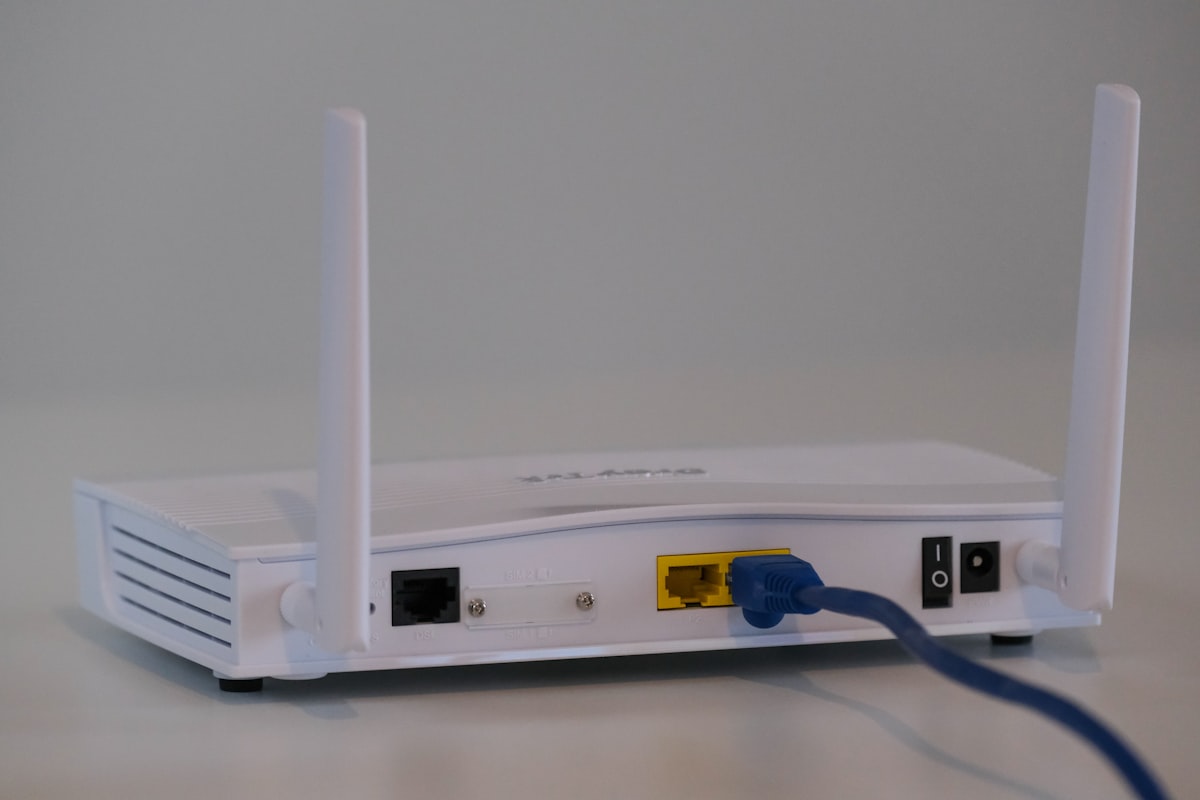
- Localisez le bouton "Reset" au dos de la Bbox (petit trou)
- Appuyez dessus avec une pointe (trombone déplié) pendant 10 secondes
- La box redémarre et revient aux paramètres d'usine
- Le mot de passe Wi-Fi sera celui indiqué sur l'étiquette
Le reset efface TOUS vos paramètres personnalisés : règles de pare-feu, redirections de ports, nom du réseau, etc. Ne l'utilisez qu'en dernier recours.
Après le changement : checklist
Une fois le mot de passe changé sur toutes les box :
- ✓ Notez le nouveau mot de passe : dans un gestionnaire de mots de passe ou un endroit sûr
- ✓ Reconnectez vos appareils : smartphones, tablettes, ordinateurs, TV, objets connectés
- ✓ Testez la connexion : vérifiez que tout fonctionne
- ✓ Informez les utilisateurs : famille, colocation, employés
- ✓ Désactivez le WPS (optionnel mais recommandé pour la sécurité) : c'est dans les paramètres Wi-Fi de la box
Objets connectés : attention !
Certains appareils sont un peu capricieux pour se reconnecter :
- Imprimantes Wi-Fi : utilisez le bouton WPS ou reconfigurez manuellement
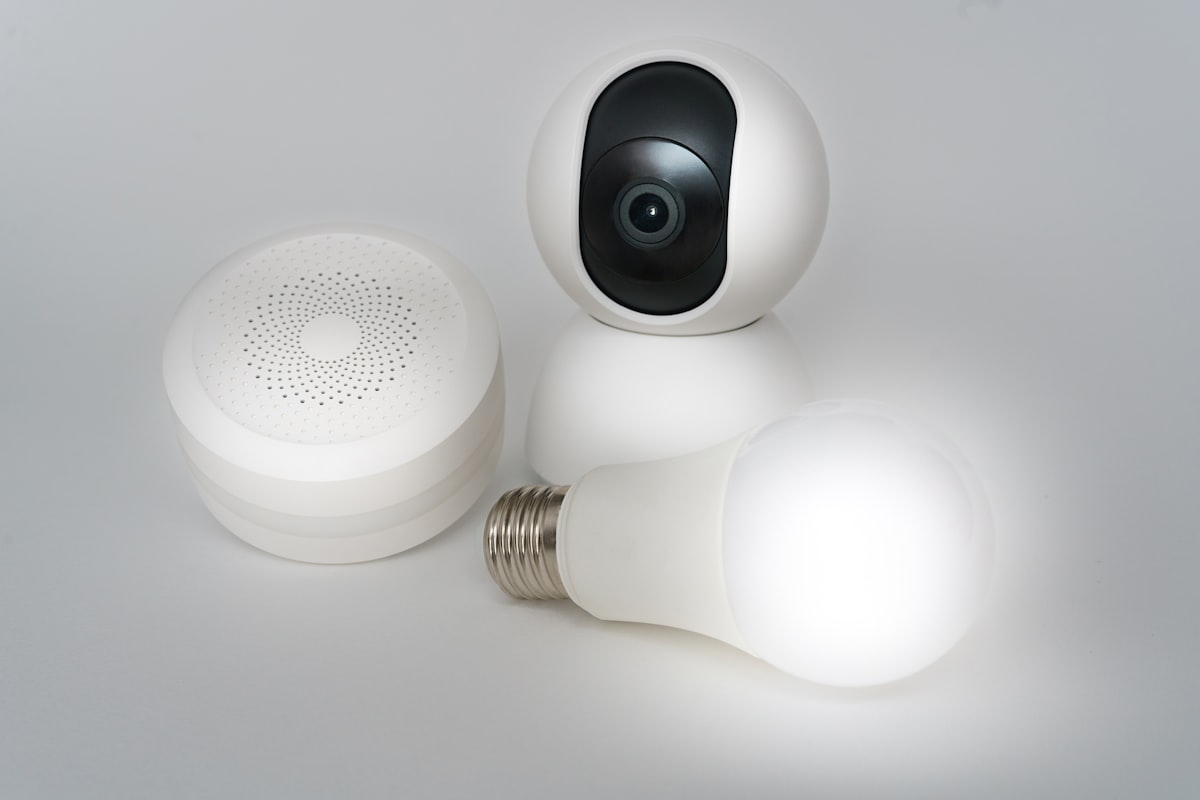
- Ampoules connectées, thermostats : consultez l'app dédiée pour reconnecter
- Enceintes connectées : Alexa, Google Home doivent être reconfigurées dans leur app
- Caméras de surveillance : reconnectez via l'application du fabricant
Checklist récapitulative
- ✓ Créer un mot de passe fort mais mémorisable (12+ caractères)
- ✓ Se connecter à l'interface web de la box (192.168.x.x)
- ✓ Changer le mot de passe Wi-Fi dans les paramètres avancés
- ✓ Appliquer le même mot de passe sur 2.4 GHz et 5 GHz
- ✓ Reconnecter tous les appareils de la maison
- ✓ Changer aussi le mot de passe admin de la box pour plus de sécurité
- ✓ Noter le nouveau mot de passe en lieu sûr
Temps nécessaire : 5 minutes pour changer le mot de passe, 15-30 minutes pour reconnecter tous vos appareils. À faire une fois par an ou après avoir partagé votre Wi-Fi avec quelqu'un.